Bedingungen am Berg auf deinen Home-Bildschirm bringen
Zwei Widgets decken ab, was gerade passiert und was morgen kommt — und beide werden durch die Skigebiete gesteuert, die du in der App favorisiert hast, nicht durch eine separate Einstellung.
Welche Widgets es gibt
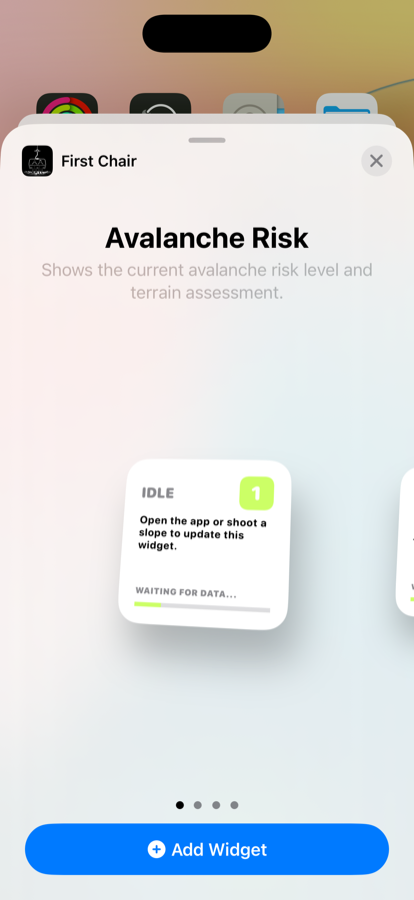
Avalanche Risk
Zeigt das aktuelle Lawinenrisiko und die Geländebewertung für den Ort an, an dem du zuletzt einen Hang in der App gescannt hast. Kleine oder mittlere Größe.
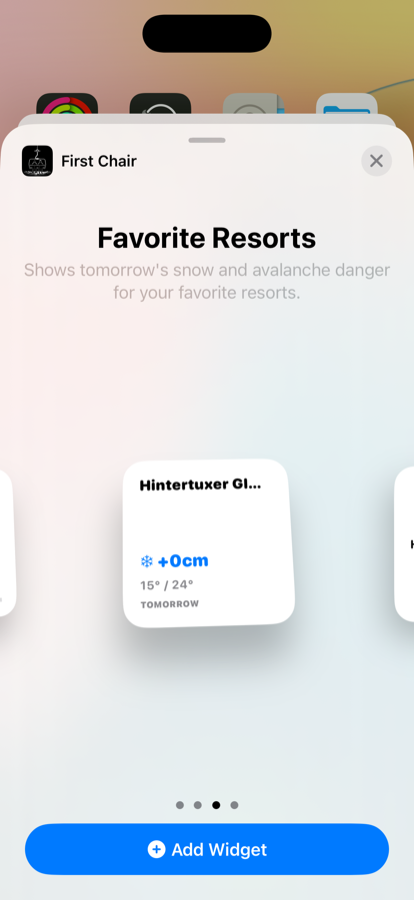
Favorite Resorts
Zeigt den Schnee und die Lawinengefahr von morgen für die Skigebiete an, die du favorisiert hast — du musst die App nicht öffnen, um dies vor einem Ausflug zu überprüfen. Kleine oder mittlere Größe.
Ein Widget hinzufügen
Das ist Standard bei iOS: Halte einen leeren Bereich deines Home-Bildschirms gedrückt, tippe auf Bearbeiten und dann auf Widget hinzufügen. Suche nach „First Chair“ und wähle ein Widget und eine Größe.
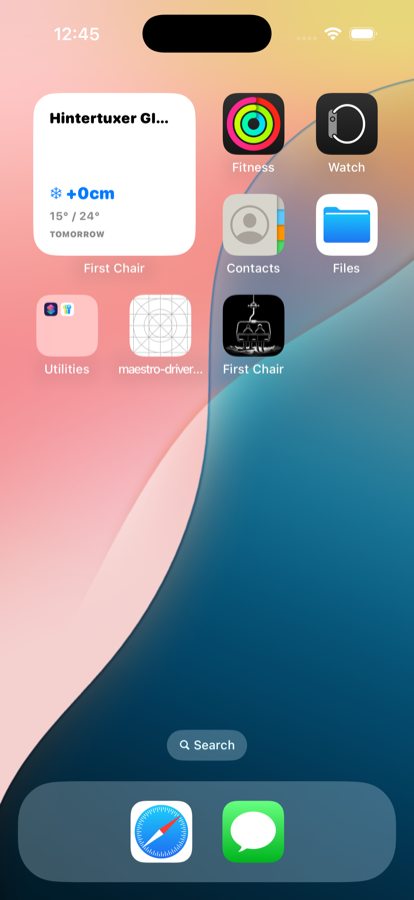
Favorite Resorts auf dem Home-Bildschirm
-
Einen leeren Bereich auf deinem Home-Bildschirm gedrückt halten
Kein App-Symbol — den Hintergrund einer beliebigen Seite.
-
Tippe auf Bearbeiten, dann auf Widget hinzufügen
Das öffnet die Widget-Galerie.
-
Suche nach "First Chair"
Wische durch Avalanche Risk und Favorite Resorts, wähle eine Größe und tippe auf Widget hinzufügen.
Deine Lieblings-Skigebiete verwalten
Das Favorite Resorts Widget kennt nur Skigebiete, die du ausdrücklich favorisiert hast — es gibt dafür keinen separaten Konfigurationsbildschirm für Widgets.
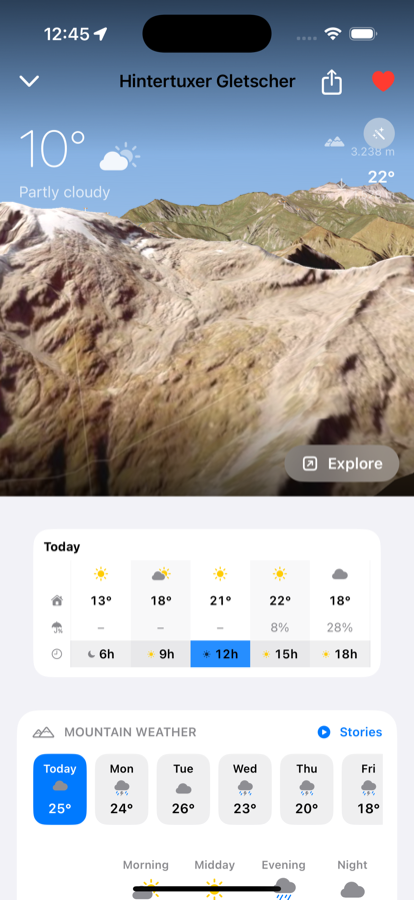
Favorisiertes Skigebiet
-
Öffne die Detailseite eines beliebigen Skigebiets
Suche danach oder tippe es auf der Karte an.
-
Tippe auf das Herz-Symbol oben rechts
Ausgefüllt und rot bedeutet, es ist favorisiert. Tippe erneut, um es zu entfernen.
-
Deine Widgets aktualisieren sich von selbst
Du musst nichts neu hinzufügen oder neu konfigurieren — das Favorite Resorts Widget spiegelt einfach deine aktuelle Liste wider.
Kostenlos laden · iPhone & Apple Watch
Laden im App Store